2025-03-08
如何在Telegram中查找聊天记录?
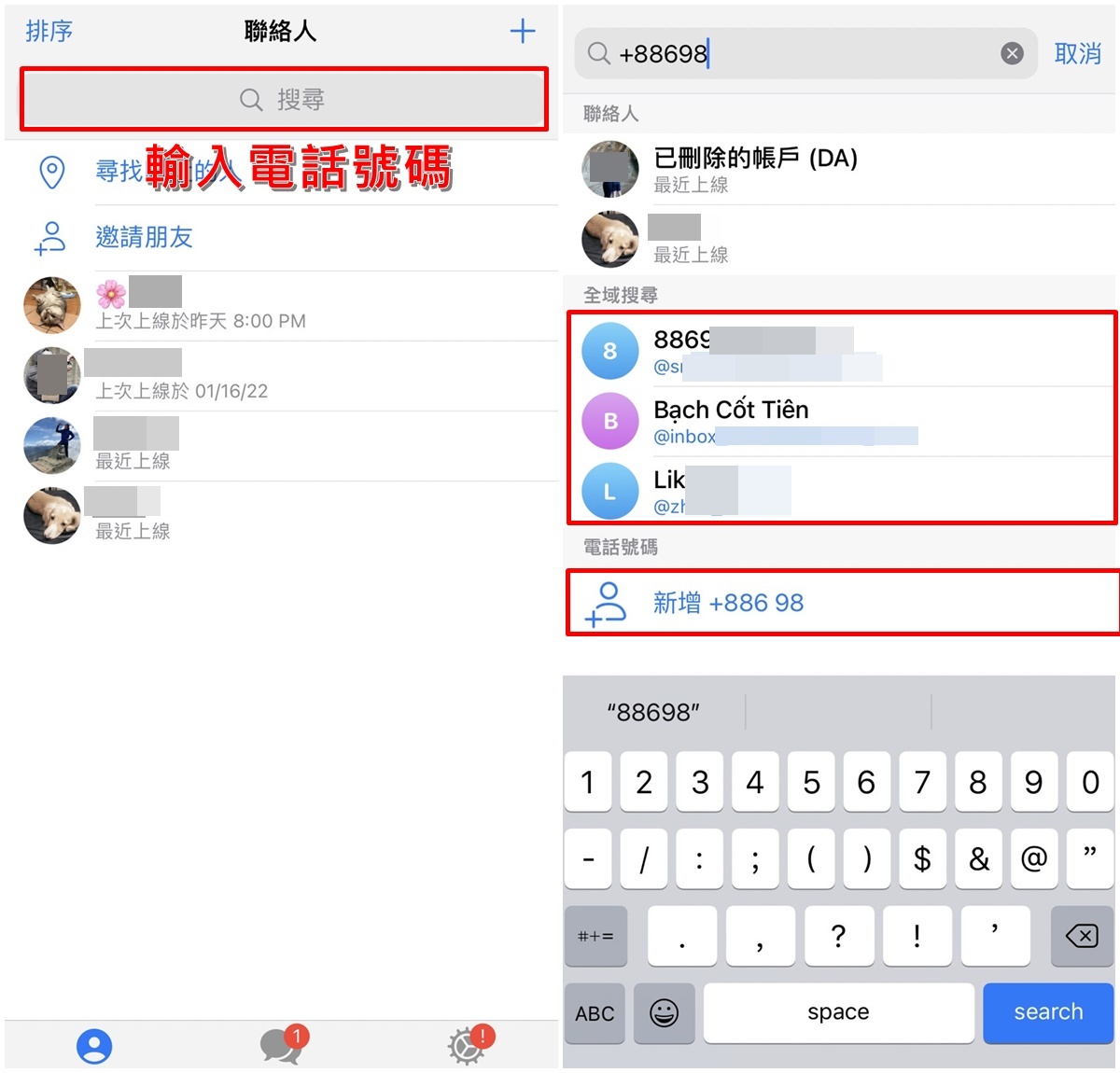
要在Telegram中查找聊天记录,用户可以在应用顶部的搜索框中输入关键词、联系人或群组名称,快速定位到相关聊天记录。如果要查找特定的消息,可以进入聊天界面,点击搜索图标,输入关键词,Telegram会显示所有相关消息。通过这些方法,用户可以快速找到过去的聊天记录。
如何在Telegram中查找聊天记录
查找聊天记录的基本概念
- 聊天记录概述: Telegram提供了强大的聊天记录管理功能,允许用户查看、查找和管理过往的消息。所有聊天记录都会保存在云端,用户可以随时访问,不受设备限制。
- 聊天记录的存储方式: Telegram中的聊天记录存储在云端服务器上,因此即使更换设备,聊天记录也能同步到新设备。这为用户提供了无缝的跨设备访问体验。
- 历史消息的搜索功能: Telegram支持消息搜索功能,用户可以在聊天记录中快速找到特定的消息、文件或媒体,无需手动滚动浏览。
为什么需要查找聊天记录
- 快速定位重要信息: 查找聊天记录可以帮助你快速定位特定的信息、文件、链接或重要的对话。无论是工作文件、聊天内容还是个人信息,都可以通过搜索快速找到。
- 提高工作效率: 在一个有大量消息的群组或频道中,查找历史聊天记录能帮助用户节省时间,避免逐条翻阅所有消息,提高工作效率。
- 回顾重要内容: 如果你需要回顾某次讨论或确认某个细节,查找聊天记录提供了便捷的解决方案。它可以帮助你重温重要的对话内容,确保你没有遗漏任何信息。
如何通过关键词搜索聊天记录
- 使用搜索框: 在Telegram下载好的应用中,你可以利用顶部的搜索框直接搜索聊天记录。只需输入关键词,Telegram会自动显示包含该关键词的所有聊天消息。
- 搜索消息内容: 关键词可以是任何你记得的聊天内容、联系人姓名、日期或其他你想查找的元素。例如,你可以搜索某个特定话题的对话或搜索某个文件名。
- 精确搜索: 使用关键词搜索时,可以结合日期或媒体类型进行筛选。Telegram允许你进一步缩小搜索范围,查找特定时间段内的消息或仅显示包含图片、视频、文件等媒体的消息。
在手机上查找Telegram聊天记录
使用搜索功能查找聊天记录
- 启用搜索框: 在Telegram手机应用中,打开任意聊天界面,点击顶部的搜索框。你可以在这里输入关键字或短语来搜索聊天记录。搜索框会显示与输入内容相关的所有聊天消息。
- 搜索指定消息: 在输入搜索词后,Telegram会高亮显示所有匹配的聊天记录。如果你搜索的是某个关键词或联系人,Telegram会显示该关键词出现的位置。点击搜索结果直接跳转到相应的消息。
- 查看搜索结果: 搜索框下方会显示所有匹配的聊天记录,按时间顺序排列。你可以逐一查看每个搜索结果,或者点击消息查看详细内容。
按日期或消息类型筛选聊天记录
- 按日期筛选: 在Telegram中,搜索功能允许你通过日期范围来缩小查找范围。通过选择具体日期或时间段,你可以找到在特定时间内的聊天记录。
- 筛选消息类型: 你还可以筛选特定类型的消息,例如只查看包含图片、视频、文档或音频的消息。在搜索框内输入媒体类型(如“照片”、“视频”),Telegram会仅显示相关的消息。
- 使用搜索过滤器: 点击搜索框右侧的过滤图标,选择消息类型、时间范围等选项,进一步缩小搜索结果。这样,你可以更精确地找到你想要查看的聊天记录。
通过联系人或群组查找历史聊天
- 搜索联系人或群组: 如果你记得聊天的联系人或群组,可以在搜索框中直接输入对方的名字或群组名称。Telegram会显示所有与你该联系人或群组相关的聊天记录。
- 查看特定对话: 点击搜索结果中的联系人或群组后,Telegram会自动跳转到该对话的最新消息,帮助你快速查看和回顾历史聊天内容。
- 访问聊天记录: 如果群组或对话有很多历史消息,你可以滚动浏览或使用搜索框内的关键词进一步定位特定消息,帮助快速查找重要内容。

在桌面版Telegram查找聊天记录
使用桌面版Telegram的搜索栏
- 打开搜索栏: 在桌面版Telegram应用中,启动Telegram登录你的账户。点击左上角的搜索栏,进入聊天记录搜索界面。
- 输入关键词: 在搜索栏中输入你想查找的关键词。Telegram会自动显示与该关键词相关的聊天记录,无论是文本、文件还是其他类型的消息。
- 选择聊天记录: 搜索结果会根据关键词匹配度显示相关消息,点击结果跳转到相应的聊天记录位置,帮助你快速找到目标消息。
筛选聊天记录中的媒体文件
- 过滤媒体文件: 桌面版Telegram允许用户筛选聊天记录中的媒体文件。点击搜索栏右侧的筛选按钮(如图片、视频等),Telegram会自动显示包含特定媒体类型的消息。
- 查找特定类型的文件: 在搜索栏中输入“图片”、“视频”、“文档”等关键词,Telegram会筛选出包含这些文件的聊天记录。通过这种方式,你可以仅查看包含图片、音频、视频等内容的消息。
- 快速查看媒体文件: 如果你的聊天记录中有很多媒体文件,使用此过滤功能可以帮助你节省时间,快速定位到相关的文件或内容,避免逐一查看每条消息。
利用桌面版搜索功能提高查找效率
- 高级搜索功能: 除了基本的关键词搜索,桌面版Telegram还提供了一些高级搜索选项。你可以输入日期、媒体类型等细化条件,提高查找的精准度。
- 按时间范围搜索: 你可以在搜索框中输入特定的时间段(如“昨天”或“本月”),Telegram会筛选出该时间段内的所有聊天记录。
- 多种搜索方式结合: 将关键词、日期和媒体类型结合起来,可以进一步提高查找效率。例如,你可以输入“视频”+“2023年1月”,快速找到所有在2023年1月发送的视频文件。

在Telegram网页版查找聊天记录
登录Telegram网页版并进入聊天
- 访问Telegram网页版: 打开浏览器,访问Telegram官网 https://web.telegram.org/,并使用你的电话号码登录Telegram账号。
- 进入聊天界面: 登录成功后,你会看到所有的聊天记录,点击你想查看的聊天或群组,进入聊天界面。
- 查看历史聊天: 在聊天界面中,所有历史消息都会自动加载。你可以向上滚动聊天窗口查看之前的消息。Telegram网页版会将所有聊天记录同步到你的浏览器中,确保你能随时访问历史记录。
使用网页版的搜索框查找历史消息
- 使用搜索功能: 在Telegram网页版的左上角,找到并点击搜索框。输入你想查找的关键词,Telegram会自动展示与该关键词相关的聊天记录。
- 精确查找历史消息: 通过输入关键词,你可以快速定位到包含该内容的消息。你还可以结合联系人或群组名称进行搜索,快速找到与某个特定话题或成员相关的对话记录。
- 高效浏览搜索结果: 搜索框下会显示所有匹配的聊天记录,你可以点击每个搜索结果,跳转到相应的聊天消息位置,节省逐条查找的时间。
在网页版中查看不同设备的聊天同步情况
- 聊天记录同步: Telegram采用云端同步技术,网页版会实时同步你在手机、桌面或其他设备上的聊天记录。登录Telegram网页版后,所有设备上的聊天记录都会自动加载,并保持同步。
- 查看同步状态: 你可以在网页版中查看不同设备上的消息同步状态。如果在手机上查看某条消息,几乎实时地它也会出现在网页版中。
- 确保多设备同步: 如果你在多个设备上使用Telegram,确保你的设备连接到互联网并保持登录状态。Telegram会自动同步所有设备的聊天记录,确保你随时访问到最新的消息和历史记录。

如何查找Telegram中的聊天记录?
在Telegram应用中,用户可以使用顶部的搜索框输入关键词,快速查找特定聊天或消息。搜索框支持通过关键词、联系人或群组名称来过滤聊天记录。
如何查找特定消息?
在聊天界面内,点击顶部的搜索按钮,输入要查找的关键词,Telegram会显示所有相关的消息。
Telegram如何查看历史聊天?
用户可以向下滚动聊天窗口,查看历史消息,或使用搜索功能快速跳转到特定的聊天记录。
如何删除Telegram聊天记录?
在聊天界面,长按消息并选择删除,或进入设置中删除全部聊天记录。
如何备份Telegram聊天记录?
Telegram默认将聊天记录保存在云端,用户可通过不同设备随时访问,确保数据不丢失。
上一篇: 如何在Tele中添加搜索机器人?